
Qualquer esforço para otimizar o WordPress vale a pena, embora de tempos em tempos tenhamos que ser criativos.
Neste artigo, veremos como tirar proveito do Memcached para acelerar o carregamento de nossos sites. Aprenderemos a instalá-lo em nosso VPS e como tirar proveito do WordPress.
O que é o Memcached?
Memcached é um sistema de cache baseado em memória, projetado por Danga Interactive. O armazenamento em RAM melhora significativamente o tempo de resposta do servidor, reduzindo a necessidade de acessar armazenamento mais lento, como um banco de dados ou disco rígido.
A operação do memcached é simples: os dados são armazenados em uma tabela, associada a uma chave exclusiva. Os aplicativos verificam se o valor desejado existe na tabela, se o encontrarem, eles o usam e o armazenam para uma solicitação futura.
Memcached possui uma estrutura cliente-servidor. Em outras palavras, para tirar proveito de seu poder, precisamos instalar o software para servidor em nosso VPS ou solicitá-lo ao nosso provedor no caso de uma hospedagem compartilhada.
Também devemos ativar os módulos correspondentes à versão do PHP que instalamos.
Seu utilitário vai além da otimização do WordPress, na realidade qualquer CMS ou aplicativo pode tirar proveito de sua funcionalidade.
Implementando o Memcached
Instalação Memcached
A instalação do Memcached é simples. Por exemplo, em um sistema Debian / Ubuntu, usaremos o seguinte comando:
sudo apt-get update
sudo apt-get install -y php-memcached memcached
Isso iniciará a instalação do memcached no servidor, sendo configurado como um dos serviços iniciados durante a inicialização do sistema. No mesmo comando, instalamos o cliente para PHP.
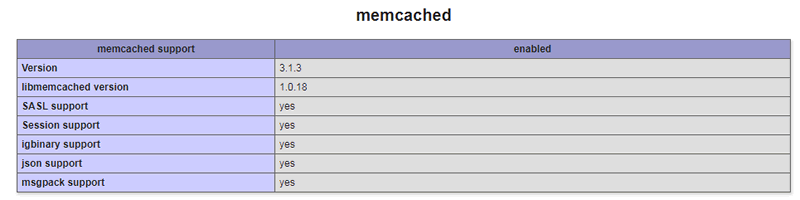
Como verificar se o memcached isso funciona corretamente? Por isso nos voltamos para o nosso amigo phpinfo () e devemos obedecer a algo semelhante ao reiniciar o servidor apache.
Configurações Memcached
A configuração do Memcached é simples. Para fazer isso, editamos o arquivo memcached.conf
sudo nano /etc/memcached.conf
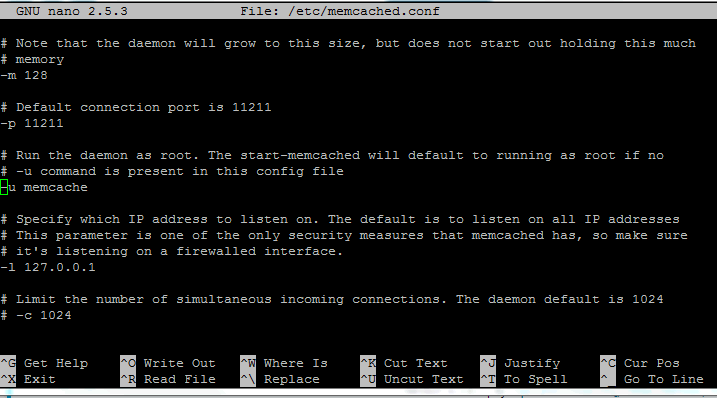
As principais diretrizes são
- -m (memória): Vamos indicar o valor máximo em MB
- -p (porta): a porta que usará o serviço
- -l (IP); O endereço IP em que o servidor responderá às solicitações.
Usaremos a porta e o IP para configurar os clientes que se conectam ao servidor.
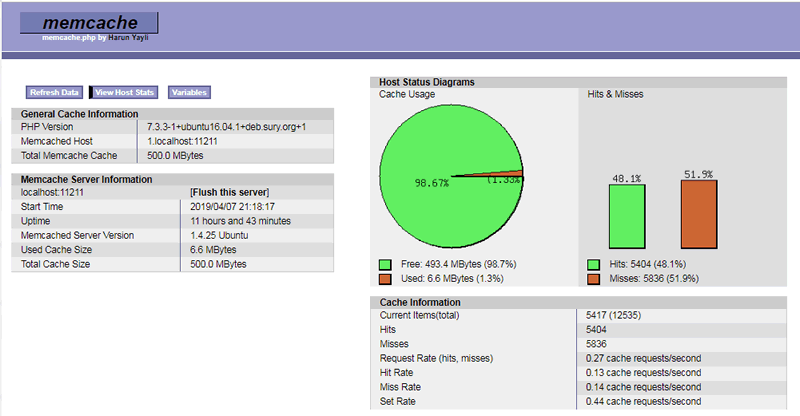
Podemos monitorar o memcached com o script memcache.php.
Essa é uma ferramenta muito útil que, além de visualizar as estatísticas, permite esvaziar o cache e gerenciar os dados armazenados.
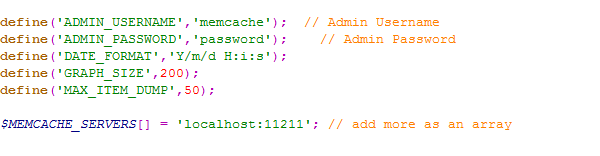
O script possui alguns parâmetros de configuração, os principais são:
- ADMIN_USERNAME: usuário que usaremos para acessar
- ADMIN_PASSWORD: acessar senha
- MEMCACHED: SERVERS: Endereço IP e porta do servidor
Simplesmente editamos o script antes de enviá-lo para o nosso servidor. Assim que tivermos feito, teremos acesso a todas as estatísticas operacionais.
Como otimizar o WordPress com WP-FFPC
O WordPress não possui suporte nativo para o Memcached, mas vários plugins de cache, como Cache Total W3 Eles incorporam isso. Só precisamos selecionar a opção correspondente ao configurar nosso plugin de cache.
E se o plug-in que eu usar não tiver suporte para o Memcached? Minha recomendação neste caso é usar WP-FFPC. É um plugin gratuito e leve que podemos usar para cache de página. Fazemos o download do repositório e ativamos.
WP-FFPC não Começa a funcionar imediatamente. É necessário configurá-lo corretamente e salvar a configuração para que ele comece a fazer seu trabalho. Vamos em frente:
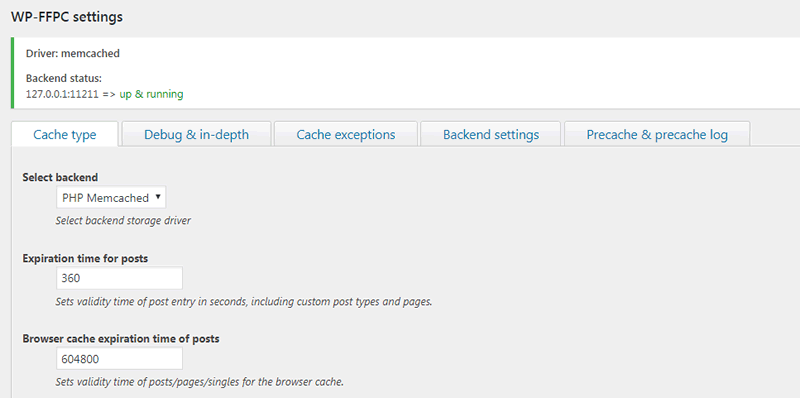
A primeira coisa a fazer é verificar se estabelecemos define(‘WP_CACHE’, true); em nosso wp-config.php. Se for esse o caso, veremos uma notificação do painel de administração.
Vamos revisar os parâmetros:
Tipo de cache
- Selecione back-end – Selecione PHP memcached
- Tempo de expiração para … – Segundos durante esse período, o cache será válido no servidor, sem exigir acesso ao armazenamento externo.
- Tempo de expiração do cache do navegador de … – Hora que indicaremos para o navegador. Aqui o Google envia quanto mais velho você será mais feliz
- Prefixo de dados – Identificador para os dados, recomendo personalizá-los.
- Meta prefixo – Identificador para as meta chaves, recomendo personalizá-lo.
- Chave de hash SHA1 – Eu recomendo ativá-lo, reduzindo assim o comprimento das chaves armazenadas
O restante dos parâmetros pode ser deixado com seus valores padrão –
Configurações de back-end
- Anfitriões: Parâmetros de conexão do servidor no formato IP: porta de conexão. Se mais de um servidor for usado, usamos vírgulas para separá-los. Se acessarmos um serviço externo (por exemplo, em uma hospedagem compartilhada), preencheremos as credenciais correspondentes.
- Ativar modo binário em cache de memcached: Se o nosso servidor suportar, nós o ativamos para melhorar o desempenho
Outras configurações
Podemos deixá-los com seus valores padrão, embora possa ser interessante verificar nosso site inteiro periodicamente.
Uma vez que as configurações são salvas, devemos notar a melhoria no desempenho do nosso site, que resta apenas monitorar a operação do servidor e, se necessário, ajustar sua configuração.
Na parte inferior, teremos botões para esvaziar o cache, pré-carregá-lo em tempo hábil ou restaurar a configuração para seus valores padrão.
Otimizar o WordPress – estudo de caso
Vejamos um exemplo real de melhoria de desempenho
Este é um site que inclui 2 controles deslizantes (Revolution e OWL) e vídeos na mesma página. Sua configuração usando o W3 Total Cache foi um pesadelo, com resultados francamente ruins.
Basicamente, ou as otimizações não foram ativadas ou o aspecto visual foi danificado. Resultados semelhantes foram obtidos com os plugins de cache livre mais conhecidos.
A solução adotada foi a otimização automática com JavaScript assíncrono do mesmo autor. Os resultados melhoraram um pouco.
Instalamos e ativamos o Memcached no servidor, usando o WP-FFPC para acelerar a web. Finalmente, colocamos o BJ Lazy Load para o carregamento atrasado de imagens e iframes de vídeo.
Como vemos, os tempos de resposta melhoram significativamente. E não foi necessário acessar um servidor mais poderoso, ou seja, podemos otimizar o WordPress, apenas usando melhor os recursos disponíveis.
Conclusão
Quero enfatizar que cada caso específico é diferente, há muitos fatores a considerar. Existem casos em que o W3 Total Cache, o WP Rocket ou, mais provavelmente, uma combinação de vários complementos é suficiente.
Não há escolha a não ser ser paciente e tentar ser criativo. Somente testando, encontraremos a combinação para otimizar o WordPress que é apropriado em nosso caso.
No entanto, o uso do Memcached nos permite, em qualquer caso, aproveitar ao máximo os recursos disponíveis e sempre melhorar o desempenho do nosso servidor. Embora nem sempre com resultados tão espetaculares.
Qual é a sua experiência otimizando seu servidor? Deixe seu comentário.