
No artigo de hoje, vamos mostrar algumas opções fáceis de como aumentar o limite de memória no WordPress.
Talvez você esteja recebendo a Mensagem de Allowed memory size exhausted error na instalação do WordPress. Mas não se preocupe – este é um dos erros mais comuns no WordPress.
Você pode aplicar uma correção fácil aumentando o limite de memória em seu PHP.
ÍNDICE DE CONTEÚDO
Uma introdução rápida aos erros de memória do WordPress
O WordPress é uma das plataformas mais estáveis hoje, e a maioria dos problemas que você pode encontrar não são tão difíceis de consertar.
O erro de limite de memória também é conhecido como PHP memory limit error, e se acontecer na instalação do WordPress, terá a seguinte mensagem:
fatal error: allowed memory size of 67108864 bytes exhausted
Esse erro ocorre em diferentes circunstâncias, mas as mais comuns são:
- Quando você tenta instalar um novo tema ou plugin
- Quando você tenta fazer upload de imagens ou outra mídia para o seu site
Sua hospedagem fornece essa memória. Quando você adquire seu plano de hospedagem, seu site obterá uma quantidade específica de recursos.
Conforme o seu site cresce, você começa a usar plugins e scripts mais complexos – você pode atingir o limite de memória. Novamente, falando em WordPress – se você vir esse erro, não concluirá a ação que deseja realizar.
Verificando o limite de memória do WordPress
O WordPress 5.2 introduziu uma ferramenta muito útil chamada Diagnóstico ou “Saúde do Site”. Ele está localizado na seção Ferramentas / Diagnóstico do painel do WordPress .
Para ver o limite de memória do seu site, vá para Ferramentas / Diagnóstico e clique na aba Informações e vá para a seção Servidor .
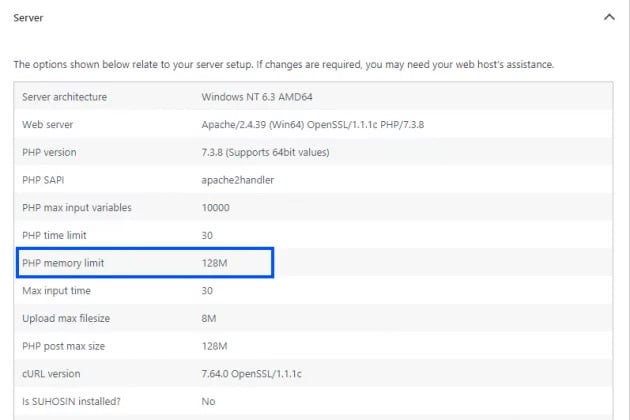
Isso significa que o seu servidor tem um limite de memória de 128 MB. Se houver um erro de limite de memória em seu site, certifique-se de aumentar esse número.
Mostraremos várias maneiras mais eficientes de fazer isso.
Se você não tiver 100% de certeza sobre o que está fazendo, entre em contato com seu provedor de hospedagem e peça que aumentem o limite de memória PHP para você.
Edite seu arquivo wp-config.php
Antes de editar o arquivo wp-config.php, certifique-se de que haja um backup deste arquivo. Procure o texto “WP_MEMORY_LIMIT” dentro do wp-config.
Se você não encontrar a linha WP_MEMORY_LIMIT dentro do arquivo wp-config.php, você pode colá-la antes da parte que diz: “That’s all, stop editing! Happy publishing.”
define('WP_MEMORY_LIMIT', '256M');
Se ainda assim receber o erro, abra o arquivo wp-config, aumente ainda mais o limite de memória, reenvie o arquivo e veja o que acontecerá a seguir.
Siga este link para encontrar mais informações sobre o arquivo wp-config.php.
Edite seu arquivo PHP.ini
Se sua hospedagem permite acesso ao arquivo PHP.ini, edite-o e aumente a quantidade máxima de memória que um script pode consumir (neste caso, é 128 MB)
memory_limit = 256M ; Maximum amount of memory a script may consume (128MB)
OBS: Se não tiver este arquivo, talvez seja necessário criar um arquivo PHP.ini ou User.ini.
Edite seu arquivo .htaccess
Se o seu host não permitir o acesso ao arquivo PHP.ini, existe um método rápido, mas não recomendado, de modificar seu arquivo .htaccess. Antes de editar, certifique-se de ter um backup deste arquivo também. Adicione o seguinte código ao seu arquivo .htaccess:
php_value memory_limit 256M
Conclusão
Se os métodos acima não funcionarem ou não derem certo, converse com sua hospedagem sobre seus problemas de hospedagem e aumente o limite de memória. Talvez seja o momento certo para testar suas habilidades de suporte.