
Conectando Net
Nenhum Resultado
Ver Todos os Resultados
  • Início
  • Mais lidas
  • Importação
  • Notícias
  • Reviews
  • Streaming
    • Filmes
    • Séries
  • Marketing
  • Jogos
  • Inteligência Artificial
  • Imigração
  • Finanças
  • Início
  • Mais lidas
  • Importação
  • Notícias
  • Reviews
  • Streaming
    • Filmes
    • Séries
  • Marketing
  • Jogos
  • Inteligência Artificial
  • Imigração
  • Finanças
Nenhum Resultado
Ver Todos os Resultados
Conectando Net
Nenhum Resultado
Ver Todos os Resultados
Home WordPress Tutoriais

Como instalar o WordPress na Cloudways

Que tal instalar o WordPress em poucos minutos com apenas alguns cliques? Na Cloudways isso é possível, confira!

Redação por Redação
24/07/22 - Atualizado em 11/12/24
em Tutoriais
Como instalar o WordPress na Cloudways
FacebookWhatsAppTelegram

Quer aprender como instalar o WordPress na Cloudways em poucos minutos?

Na Cloudways você pode instalar rapidamente um gerenciamento de conteúdo (CMS) de várias fontes populares e respeitadas, incluindo Drupal, Joomla, Koken, Magento, Media Wiki, PHP Stack, Prestashop e, claro, WordPress.

Essa flexibilidade também se estende à seleção do servidor, pois você pode criar um site em várias soluções de infraestrutura, incluindo Amazon Web Services, DigitalOcean, Google Cloud Platform, Linode, Stackpath e Vultr.

Além disso, você pode escolher tanto um servidor VPS, como um servidor Dedicado.

Tutorial – instalação do WordPress na Cloudways

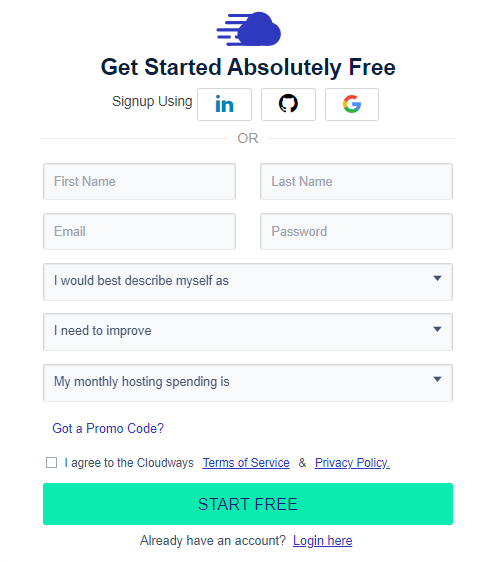
Antes de começar o processo, se inscreva na Cloudways preenchendo um formulário simples e clicando no botão Iniciar Gratuito.

1. Cadastro e Login na Cloudways

Se você já se inscreveu, pode fazer login em sua conta.
Cloudways

2. Inicie o processo de instalação com um Clique

A próxima etapa na instalação do WordPress na DigitalOcean é verificar seu endereço de e-mail para concluir o processo de inscrição no Cloudways.

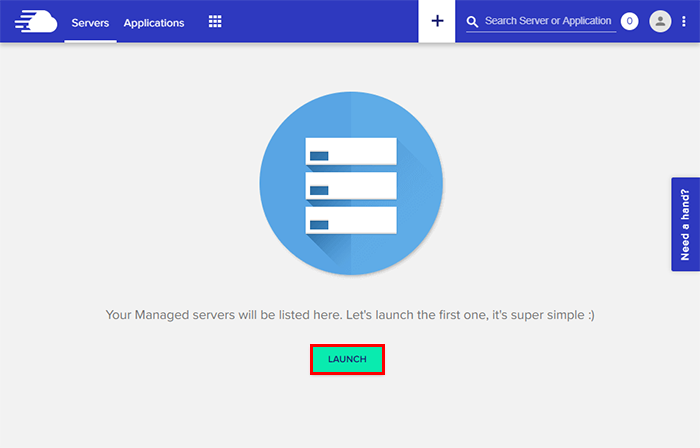
Depois de verificar seu endereço de e-mail, na aba Servers, clique no botão Iniciar (Launch) e inicie o processo simples de inicialização do servidor.
Cloudways instalar servidor

3. Detalhes do servidor e do aplicativo

Em Aplicativos, selecione WordPress na lista de aplicativos e nomeie seu aplicativo e servidor e selecione seu projeto.

Nota: Você tem a opção de lançar o Cloudways Optimized WordPress, WordPress com WooCommerce, WordPress Multisite e WordPress sem qualquer otimização.

Fique à vontade para selecionar o que melhor atende às suas necessidades.

como instalar o WordPress na Cloudways

4. Infraestrutura de nuvem

Selecione DigitalOcean na lista de provedores de hospedagem em nuvem.

como instalar o WordPress na Cloudways

5. Tamanho do servidor

Selecione o tamanho do servidor com base no tráfego mensal esperado.

Não se preocupe com picos de tráfego frequentes; você sempre pode dimensionar seu servidor usando um controle deslizante simples.
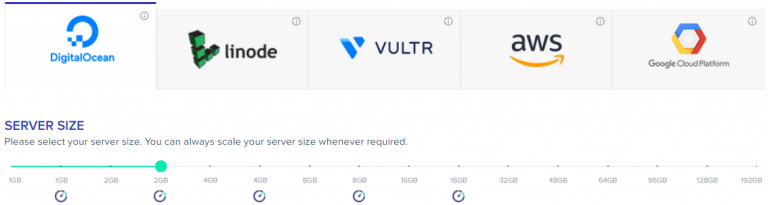
como instalar o WordPress na Cloudways

6. Localização do servidor

Agora selecione o local desejado, mantendo o fator de latência em mente.

Localização do servidor

Depois de inserir os detalhes do servidor e do aplicativo, clique no botão Iniciar agora.

detalhes do servidor

Aguarde alguns minutos até que o servidor esteja pronto!

7. Acessando o WordPress

Quando o servidor estiver pronto, clique em Aplicativos no menu superior esquerdo.
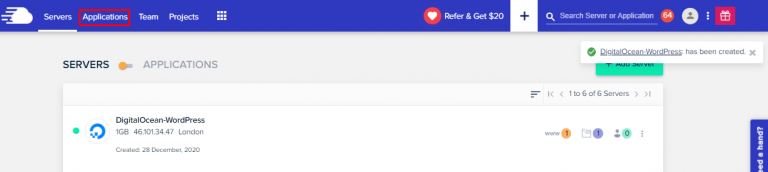
Cloudways Aplicativos

Clique no seu aplicativo WordPress.

Cloudways WordPress

Vá para Detalhes de acesso → Painel de administração.

Você verá as credenciais de login padrão e o URL de teste temporário do site WordPress.

Clique na URL e use as credenciais para fazer login no Painel do WordPress.
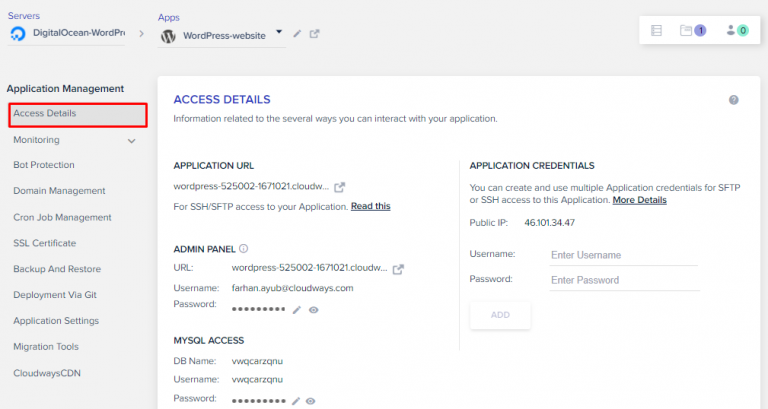
Cloudways Painel de administração

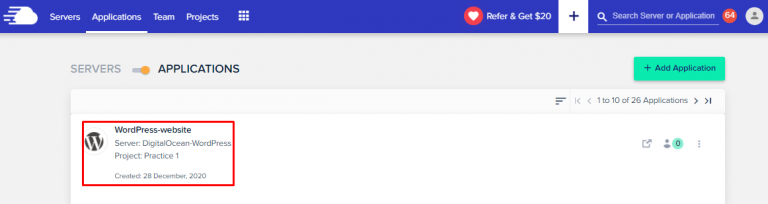
Excelente! Instalamos com sucesso o WordPress no servidor DigitalOcean usando Cloudways.

Cloudways WordPress

Se você tiver alguma dúvida deixe um comentário, teremos o prazer em responder!

CompartilheEnviarCompartilhe
Redação

Redação

Somos o seu guia confiável sobre Tecnologia. Aqui você encontra notícias, tendências, análises imparciais e atualizadas.

VOCÊ TAMBÉM PODE GOSTAR:

como baixar vídeos do facebook
Tutoriais

Como Baixar Vídeos do Facebook no Celular e PC

3 anos atrás
Há um erro crítico no seu site
WordPress

Como corrigir o erro crítico no seu site WordPress

3 anos atrás
Como migrar um site WordPress entre servidores Ubuntu
Tutoriais

Como migrar um site WordPress entre servidores Ubuntu

3 anos atrás
Veja Mais

Deixe um comentário Cancelar resposta

O seu endereço de e-mail não será publicado. Campos obrigatórios são marcados com *

Publicidade

Mais lidas

  • sistemas Open Source para Multi Atendimento e Vendas no WhatsApp

    8 sistemas Open Source para Multi Atendimento e Vendas no WhatsApp

    15 compartilhados
    Compartilhe 15 Tweet 0
  • Os 7 melhores sistemas ERP em 2024

    0 compartilhados
    Compartilhe 0 Tweet 0
  • As 10 melhores ferramentas de Automação de WhatsApp em 2025

    0 compartilhados
    Compartilhe 0 Tweet 0
  • 10 Melhores seeds de ilhas para Minecraft

    0 compartilhados
    Compartilhe 0 Tweet 0
  • Claude Code vs Cursor em 2025: Qual é o melhor para vibe coding

    0 compartilhados
    Compartilhe 0 Tweet 0
Nenhum Resultado
Ver Todos os Resultados
  • Início
  • Mais lidas
  • Importação
  • Notícias
  • Reviews
  • Streaming
    • Filmes
    • Séries
  • Marketing
  • Jogos
  • Inteligência Artificial
  • Imigração
  • Finanças

© 2025 Conectando Net - Todos os direitos reservados.

Utilizamos cookies para melhorar sua experiência de navegação, personalizar conteúdos, anúncios e serviços de terceiros. Saiba mais